

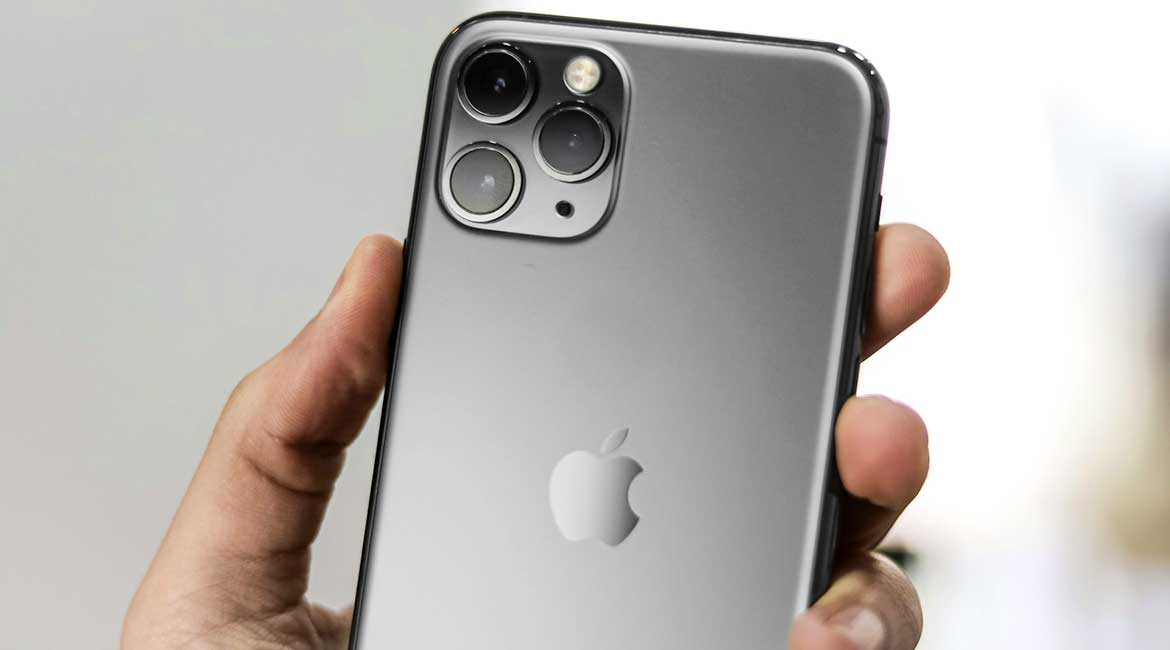
Činjenica je da je iPhone jedan od najkvalitetnijih i za mnoge nezamenjiv brend mobilnih telefona. Isto tako je činjenica da većina korisnika ne iskorišćava maksimalno mogućnosti koje iPhone donosi.
Razlog je jednostavan, iOS je prepun skrivenih funkcija, prečica i naprednih mogućnosti koje nisu odmah vidljive kada prvi put uzmete telefon u ruke. Mnogi od tih trikova mogu da ubrzaju svakodnevne zadatke, poboljšaju produktivnost ili potpuno pojednostave organizaciju.
S obzirom da Apple redovno dodaje nove funkcije kroz iOS nadogradnje, lako se desi da veliki broj korisnika propusti korisne opcije koje već imaju na svom telefonu. Zato je dobro povremeno istražiti koje sve alate iOS nudi i kako oni mogu olakšati svakodnevno korišćenje iPhone-a, omogućava bolju zaštitu privatnosti, efikasnije upravljanje aplikacijama i prijatnije korisničko iskustvo.
Sakrivene prečice koje dramatično ubrzavaju rad telefona
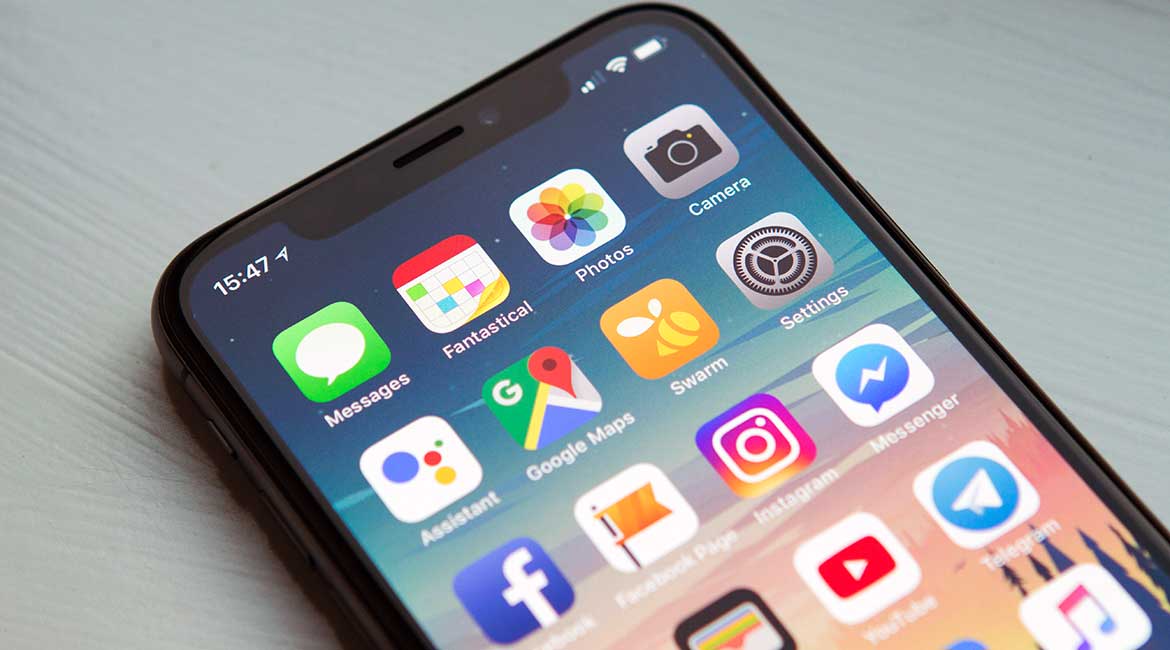
iOS nudi brojne prečice koje nisu tako očigledne, ali kada ih jednom savladate, potpuno menjaju način na koji koristite iPhone. Prva među njima je duže zadržavanje (Haptic Touch) kojim možete da otvorite dodatne opcije bilo gde u sistemu. Na primer, pritiskom i zadržavanjem ikone Wi-Fi mreže u Control Center-u, odmah možete da promenite mrežu bez ulaska u podešavanja.
Još jedan praktičan trik je brzi povratak na vrh ekrana. Ako se nalazite u Safari-ju, Mail-u, Photos-u ili bilo kojoj aplikaciji sa dugačkom listom sadržaja, samo dodirnite gornji deo ekrana (pored sata) i automatski ćete skočiti na vrh stranice. Ova opcija je posebno korisna kada skrolujete kroz stotine fotografija ili dugačke tekstualne sadržaje.
Back Tap – funkcija koju većina korisnika ne koristi
Jedna od najzanimljivijih opcija u iOS-u, a mnogi je otkriju sasvim slučajno, je Back Tap. Omogućava da se dodirom zadnje strane iPhone-a izvrši određena akcija. Dostupno je podešavanje za dvostruki i trostruki dodir i svaki od njih možete prilagoditi prema svojim potrebama.
Na primer, dvostrukim dodirom zadnje strane vašeg iPhone uređaja možete aktivirati screenshot, otvoriti Spotlight pretragu ili pokrenuti određenu aplikaciju, u zavisnosti od toga šta postavite u podešavanjima kao opciju. Trostruki dodir može da uključi blic kao lampu, pokrene taster za uvećanje (Magnifier) ili aktivira prečicu iz aplikacije Shortcuts. Ova funkcija idealna je za korisnike koji žele brži pristup radnjama bez prolaska kroz više menija.
Back Tap se uključuje tako što odete u Settings > Accessibility > Touch > Back Tap i odaberete dvostruki ili trostruki dodir, a zatim dodajete željenu akciju. Nakon toga funkcija je spremna za korišćenje.
Picture-in-Picture – gledajte video dok radite druge stvari
Multitasking je uvek bio jača strana Apple-ovog sistema, a funkcija Picture-in-Picture (PiP) dodatno je unapređuje. Kada gledate video na YouTube-u (sa Premium nalogom), FaceTime-u ili na drugim kompatibilnim aplikacijama, jednostavno prevučite video u mali prozor koji možete pomerati po vašoj želji.
Ova funkcija omogućava da, na primer, gledate tutorijal dok zapisujete beleške, obavljate video poziv dok proveravate dokumente ili pratite podcast dok čitate e-mailove. Video možete premestiti po ekranu ili ga privremeno sakriti bez zaustavljanja reprodukcije.
Picture-in-Picture (PiP) se aktivira tako što odete u Settings > General > Picture in Picture i uključite opciju Start PiP Automatically. Kada gledate video, prevlačenjem na početni ekran ili pritiskom na dugme Home, video nastavlja sa reprodukcijom u malom prozoru dok koristite druge aplikacije.
Focus režimi – personalizujte iPhone prema svom danu
Focus modovi su evolucija starog režima „Ne uznemiravaj“. Ovo nije samo način da utišate obaveštenja. Focus omogućava da potpuno prilagodite ponašanje vašeg novog iPhone-a vašim dnevnim navikama.
Možete kreirati više profila, kao što su:
- Posao – prikazuje obaveštenja samo sa aplikacija vezanih za posao,
- Vežbanje – blokira notifikacije dok trenirate,
- Spavanje – utišava ekran i olakšava rutinu odlaska na spavanje,
- Lični mod – omogućava fokus na porodicu, hobije ili odmor.
Svaki Focus profil može da ima sopstveni ekran početne strane, pozadinu, dozvoljene kontakte i raspored aktiviranja. Ovo je jedan od najefikasnijih načina da smanjite digitalni stres i sprečite višak bespotrebnih obaveštenja.
Focus mode se uključuje tako što odete u Settings > Focus i izaberete ili kreirate željeni profil (npr. Posao, Spavanje, Vežbanje). Nakon podešavanja dozvoljenih notifikacija i ekrana početne strane, mod se automatski aktivira prema vašim podešavanjima ili ručno, preko Control Centra.
Korišćenje skrivenog trackpad moda na tastaturi
Kucanje dužih tekstova na telefonu ponekad deluje nezgodno jer je precizno pomeranje kursora pravi izazov. iOS ima rešenje za to – pretvaranje virtuelne tastature u trackpad.
Potrebno je samo da zadržite prst na space-tasteru nekoliko sekundi. Preko cele tastature pojaviće se „trackpad“, a vi možete pomerati kursor tačno gde želite, što je posebno korisno tokom uređivanja dužih poruka ili mejlova.
Napredne opcije za fotografije i editing
iPhone je poznat po sjajnim kamerama, ali mnogi korisnici ne upotrebljavaju sve alate koje iOS nudi. Evo nekoliko trikova:
- U Camera aplikaciji, dugo zadržavanje okidača standardno pravi Burst fotografije, ali ako prst povučete udesno, prelazite u QuickTake video režim. Ovo omogućava brz prelazak između fotografisanja više slika odjednom i kreiranje kratkih snimaka bez menjanja režima kamere.
- U aplikaciji Photos možete da koristite automatsko poboljšanje slike (Auto Enhance), koje najčešće daje prirodan rezultat.
- Editing alati omogućavaju detaljne korekcije senki, kontrasta, topline, oštrine i zasićenosti bez instaliranja dodatnih aplikacija.
Za osobe koje često fotografišu dokumenta, tu je i ugrađeni skener u Notes aplikaciji. Jednostavno otvorite novu belešku, izaberite ikonu kamere i opciju „Scan Documents“.
iCloud funkcije koje olakšavaju svakodnevni rad
Operativni sistem iOS je duboko povezan sa iCloud servisom, koji omogućava automatsko čuvanje podataka, deljenje fajlova i sinhronizaciju između više uređaja. Preporučljivo je da aktivirate automatsko bekapovanje fotografija, sinhronizaciju Safari tabova, deljene porodičnih albuma i iCloud Passwords za čuvanje lozinki.
Automatsko bekapovanje fotografija na iPhone-u podešava se kroz iCloud, a putanja je Settings > Your Name > iCloud > Photos > Sync this iPhone (iCloud Photos). Uključivanjem opcije Sync this iPhone, sve fotografije i video zapisi automatski se bekapuju u iCloud i dostupni su na svim Apple uređajima koji koriste isti Apple ID.
U slučaju da se telefon izgubi ili ošteti, iCloud omogućava vraćanje svih podataka na novi uređaj. Ukoliko ste podatke prebacili na iCloud servis jer ste primetili sporiji rad telefona ili probleme sa baterijom, najbolje je da se obratite proverenom centru za popravke iPhone uređaja. Stručni tim specijalizovan za Apple telefone odradiće brzu dijagnostiku i profesionalno servisiranje iPhone svih modela.
Brže obavljanje zadataka uz Spotlight pretragu
Spotlight Search je verovatno jedna od najmoćnijih funkcija iPhone-a, a istovremeno i jedna od najmanje korišćenih. Samo na početnom ekranu prevucite prstom na dole i otvoriće se univerzalna pretraga. Pomoću nje možete pronaći aplikacije, kontakte, mejlove, poruke, dokumenta, fotografije ili pesme.
Spotlight može i da prepoznaje sadržaj na fotografijama, pa možete ukucati „pas“, „račun“, „more“ i iPhone će izdvojiti sve slike sa takvim motivima. Ovo značajno štedi vreme ako imate veliku galeriju.
Live Text – prepisivanje teksta sa fotografija
Live Text koristi mašinsko učenje da prepozna tekst na fotografijama i omogući njegovo kopiranje. Idealan je za brzo zapisivanje podataka sa računa, dokumenata, prezentacija ili rukom pisanih beleški.
Samo otvorite fotografiju sa tekstom, zadržite prst na delu koji želite da kopirate i iOS će ga automatski prepoznati. Možete i da prevodite tekst direktno sa slike, što je izuzetno korisno za putovanja.
Funkcija se aktivira tako što odete u Settings > Camera > Live Text. Nakon toga, kada kamerom snimate tekst ili otvorite fotografiju sa tekstom, možete dodirnuti da biste ga kopirali, pretražili ili preveli direktno sa slike.
iOS je izuzetno bogat funkcijama koje mogu unaprediti svakodnevno korišćenje iPhone-a, od jednostavnih prečica do naprednih opcija za multitasking. Mnoge opcije korisnici često ne upotrebljavaju jer jednostavno ne znaju za njih, ali kada ih jednom isprobaju, telefon postaje brži, efikasniji i znatno intuitivniji za rad.
Foto: Unsplash